概要
独自に調査した話題のスポット情報を、地図上でまとめてチェックできます。
現在地から近い順に、最大20件のスポット情報が表示されます。
見方
スポット情報
- ① スポットをタップすると、詳細情報が表示されます。
(スポット名/スポットの詳細/Googleで検索/
(掲載があれば)食べログ・ぐるなび・ホットペッパー・Retty/目的地までのナビ)
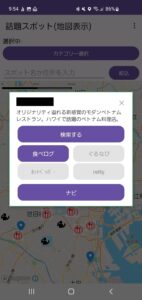
※ 食べログ・ぐるなび・ホットペッパー・Retty に掲載がある場合は紫色のボタンが表示され、
掲載がない場合は灰色のボタンが表示されます。
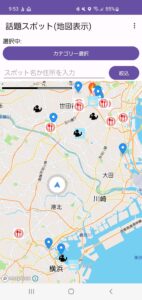
- ② アイコンはカテゴリーに応じて変化します。
炎が真ん中に入っているピンアイコン:3ヶ月以内に追加したアイコンです。今最も話題のスポット情報です。
「炎が赤いピンの中に入っている」アイコン:今とても熱い話題のスポットです。独自で調査した3ヶ月以内に掲載したスポット情報です。

「青いピン」アイコン:立ち寄りスポットです。アミューズメントや商業施設など、さまざまなスポット情報が表示されます。

「スプーンとフォーク」アイコン:食事スポットです。主にレストランなどが表示されます。

「コーヒーカップ」アイコン:カフェ情報が表示されます。

「黒い人型」アイコン:食べ歩きスポットです。

※ 立ち寄りスポットと食べ歩きスポットの判別が難しい場所もあります。
食べ歩きをしたい方は、カテゴリー選択で「立ち寄りスポット」と「食べ歩きスポット」の両方にチェックを入れて絞り込みしてください。
絞込み
カテゴリー選択
- ① 「カテゴリー選択」をタップすると、各カテゴリーが表示されます。
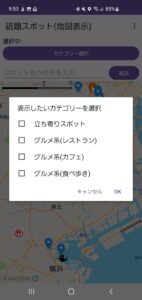
- ② 表示したいカテゴリーを選択 → 「OK」をタップすると、スポット情報を絞り込めます。
- ※ 複数カテゴリーを選択した場合も、選択したカテゴリーのスポット情報を一斉に表示します。
「スポット名か住所」の入力欄
- ① 「スポット名か住所を選択」に文字を入力し、絞込みをタップすると、入力した文字で絞込みができます。
- うろ覚えのスポット名・住所を途中まで入力して絞り込む使い方がおすすめです。
例:「横浜」と聞いていた → 「横浜」を入力して絞込み - ※ カテゴリー選択を行っている場合は、カテゴリー条件も加えて絞り込みします。
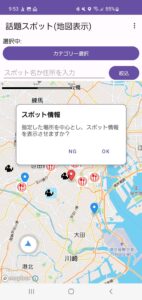
地図上で任意に指定
場所もスポット名も思い出せない/この辺りに行きたいけどどこかわからない、というときに便利な機能です。
地図上で検索したい場所を長押しし、「OK」をタップすると、
指定した場所から近いスポット情報を表示します。